>> ★sys_search 運営会社 >> データ登録1
データ登録フォーム1
 | お決まりの項目 どちらのユーザーでも必須の最初の項目です。 |
| 検索エリア項目 脱毛サロンを例に説明します。 |
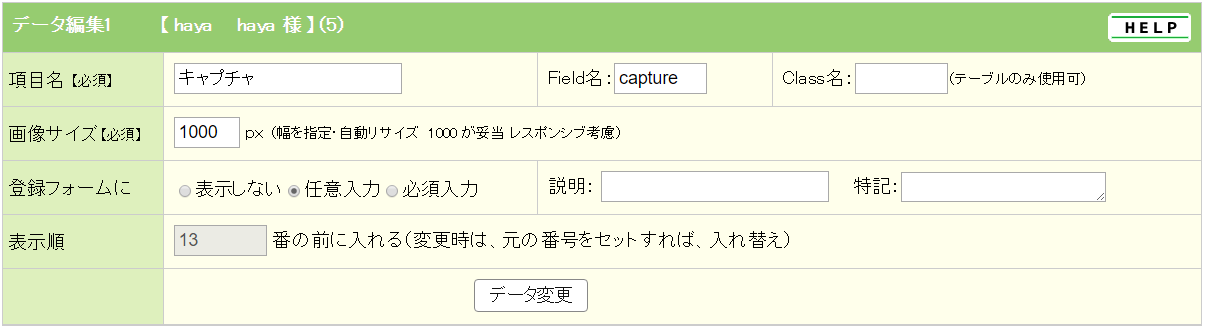
| キャプチャ画像 商品明細に表示する画像。 |
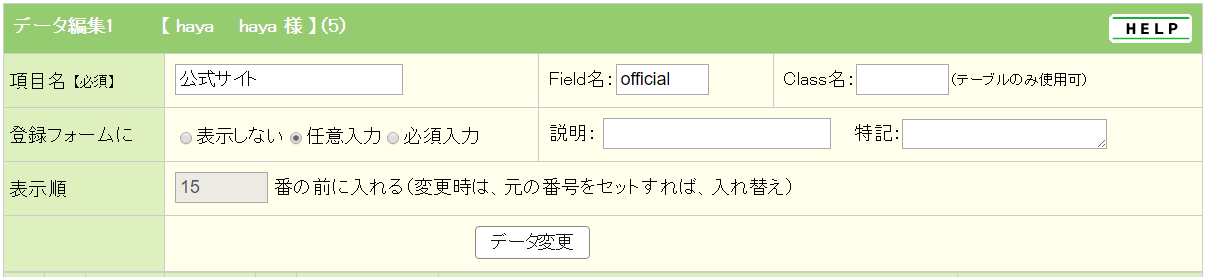
| 公式サイト等へリンク 詳細ページ(自サイトでの説明)、公式サイトへのリンク(URL)設定。 |
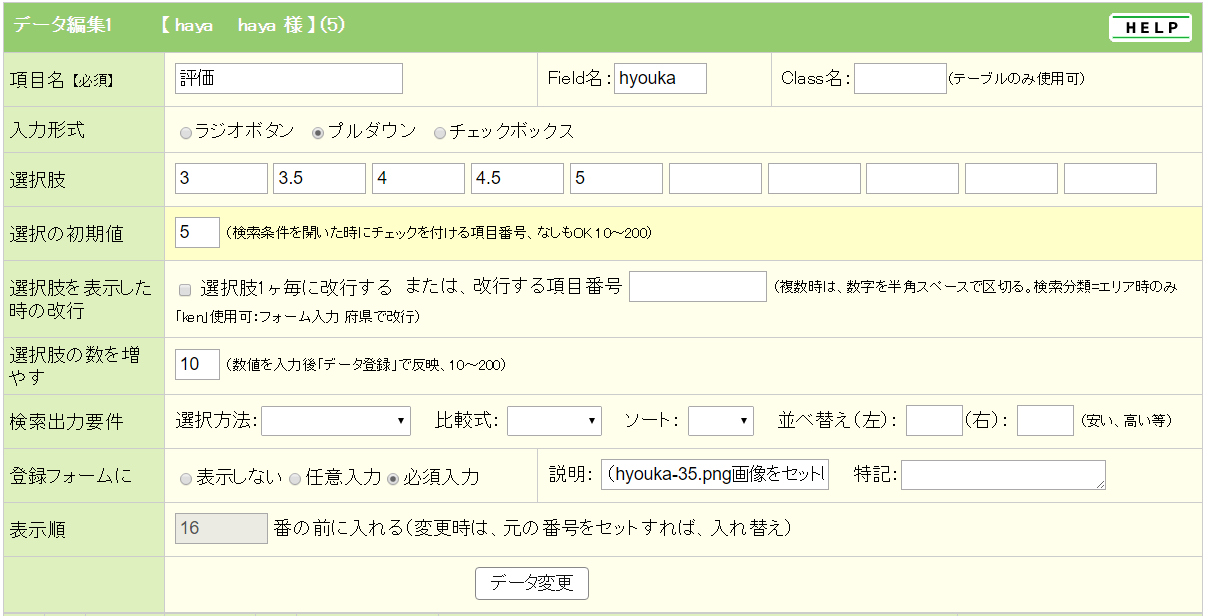
| 評価画像 口コミ評価の「星」画像セット。 |
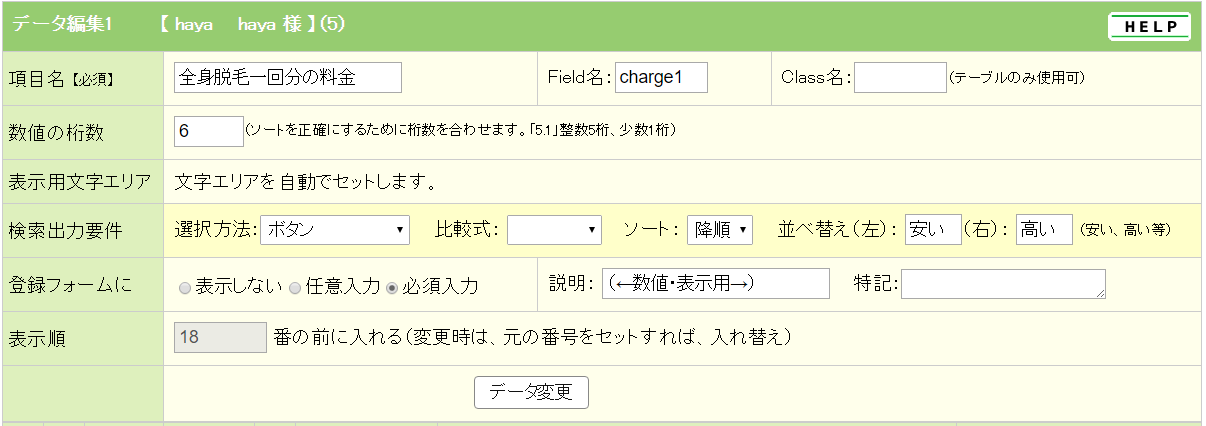
| 検索結果の並べ替え(ソート) 検索結果データを「安い、高い」や「早い、遅い」順に並べ替えボタンをセット。 |
| テキスト(1行、複数行) 1行テキスト、複数行テキストエリア。 |
| テーブル(表) テーブルセット。1行分がタイトル項目、1列目がタイトル項目のセット。 1行分全セルにデータがない行は、表示されません。。 |
| テーブル・応用編 LI 囲みで入力の簡便化 |
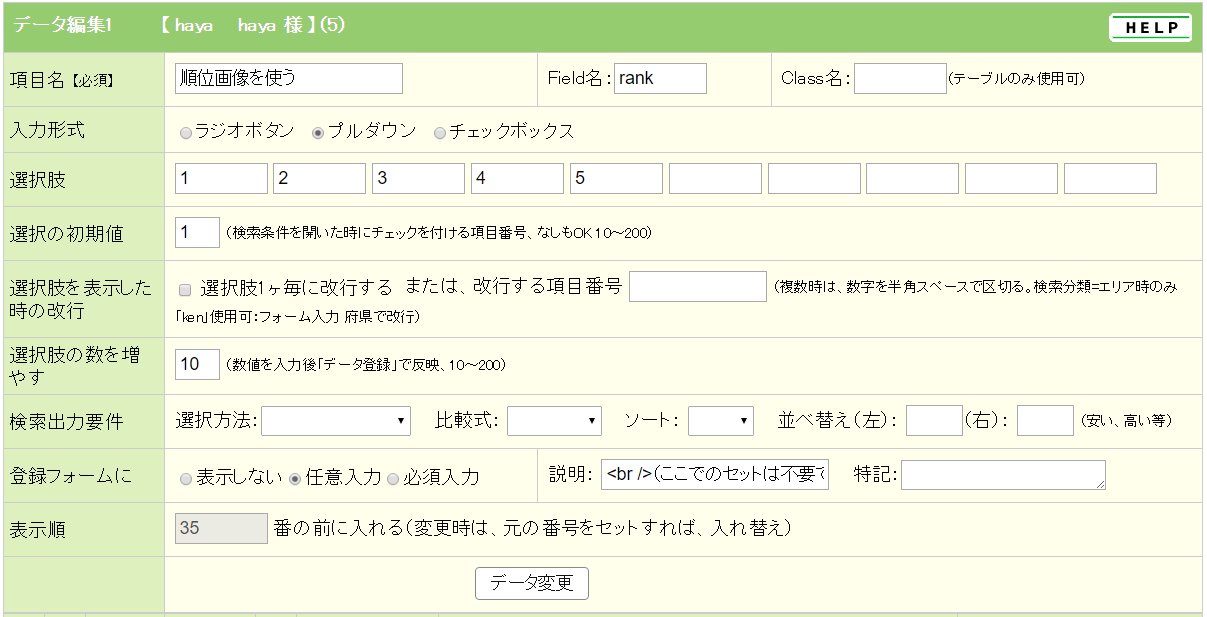
| 順位(ランク)画像を使う トップページや検索結果の商品明細にランク画像を使用する。 |
お決まりの項目
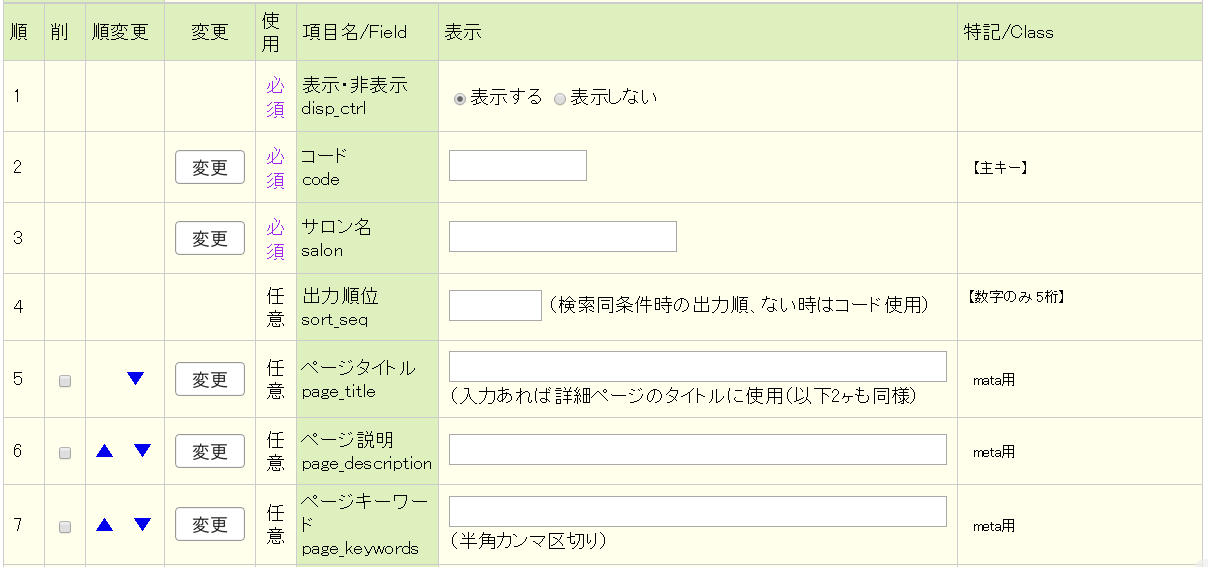
| 【データ登録フォームの最初の必須項目】 システム管理会社で初期設定は致します。 ユーザが、データ登録するフォーム1です。 ここで設定した順番で、ユーザ入力画面が作成されます。 2:コード 名称変更は可能ですが、10番刻みで設定するレコードを特定するユニークなキーです。 3:サロン名は、商品名でも変更可。 4:出力順位 検索結果が同条件の時の出力順です。使用しない時は、同条件分の最後のキーは、コードはセットされます。 ページタイトルからキーワードは、1商品のみが表示されるページしか使用できません。 いろんな商品が、表示されているページで、1商品のタイトル等を使用する方が不自然です。 現状で、使用できるのは、D/Bの編集後の1商品の確認ページのみです。 |
 |
検索エリア項目
| 【検索エリア項目・例:脱毛サロン】 「検索条件のヒット数」をご利用時は、検索項目の順番は、編集画面と閲覧画面で同じ順序が必須です。 ユーザの閲覧ページの検索エリアの順序にご注意 |
【検索エリア・閲覧ページ】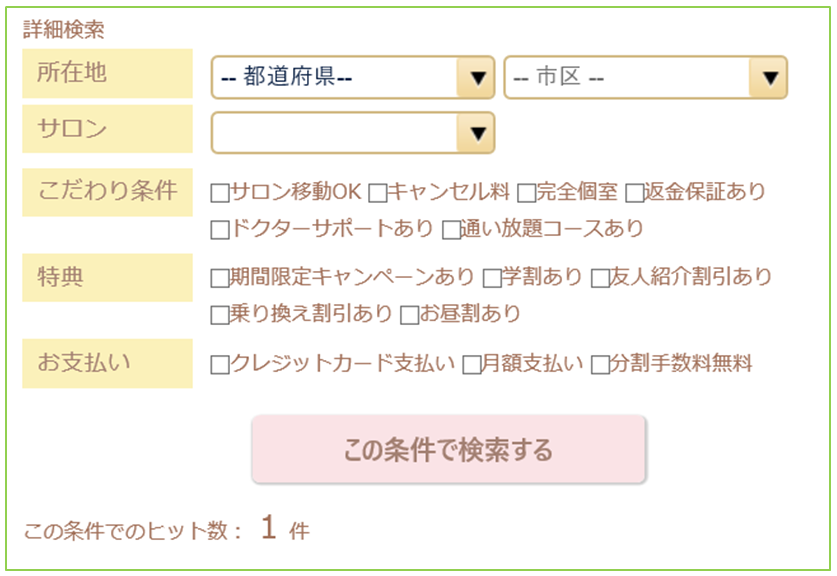 【データ編集画面】(文字検索は、別途設定) 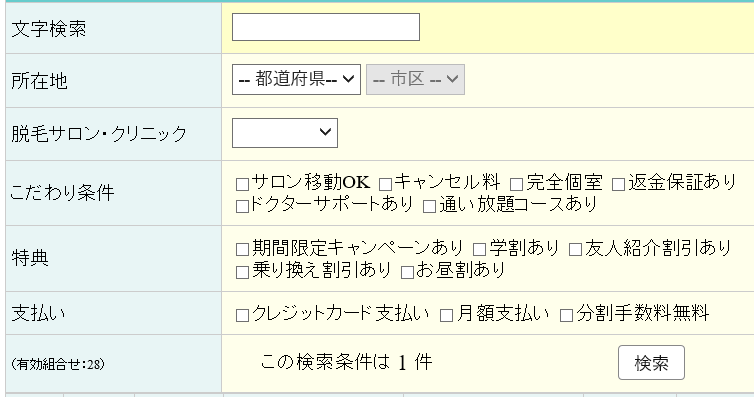 【データ登録1】(運営会社 設定画面) 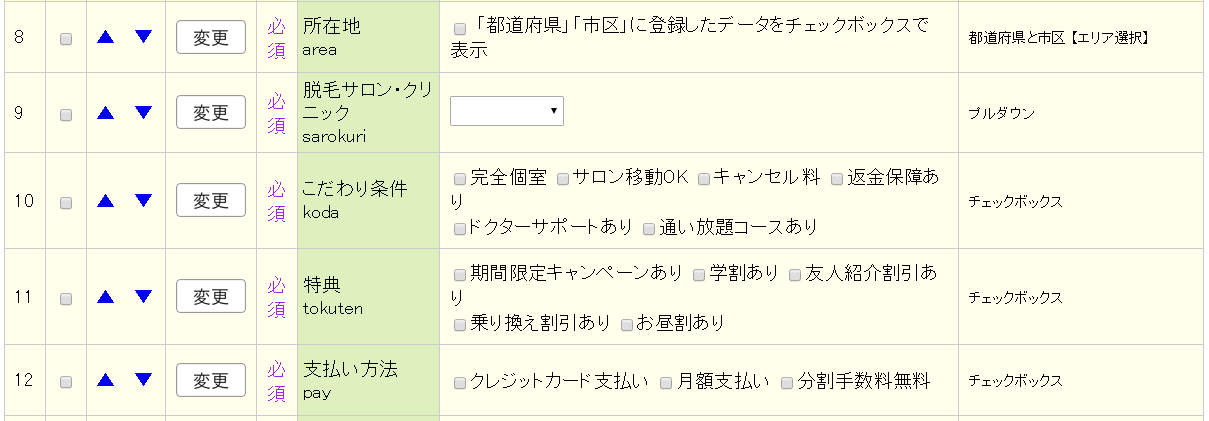 |
| ★所在地 都道府県と市・区(市町村)を連携して選択するタイプが、多用されます。(これを推奨して下さい) 「サロン・クリニック」を所在地とp連携させる「3連」の選択設定もOK。(「3連」でヘルプを検索して下さい) 「検索・セレクト」(上段のボタン) ・Field名:都道府県、市区を利用時は、「area」 ・入力形式:ユーザの入力形式ですが、通常は複数選択が必要なので「チェックボックス」 ・検索分類:エリア。 このデータは、ユーザメンテの「都道府県、市区」から取ります。 「都道府県、市区」メンテは、IDを使用しません。何故?ユーザ設定です。 弊害は?「大阪府」でD/Bに登録し、後に「大阪」に変更したとすれば、大阪府に関係するデータを再度呼び出して「更新」が必要です。 よって、最初の打ち合わせで「県名」をセットするか否をしっかり調整して下さい。 ・選択肢:エリアを選択時は、表示しません。都道府県、市区のデータは、ユーザ領域にあります。 ・選択肢を表示した時の改行:最終の閲覧者の画面上での改行が必要なら「何番目で」をセット。 編集画面の上段の検索でも同じ個数で改行します。 ・「検索分類」=エリアの時は、「改行する項目番号」欄に「ken」が使用できます。 入力フォームのみですが、府県で改行し、見やすくします。 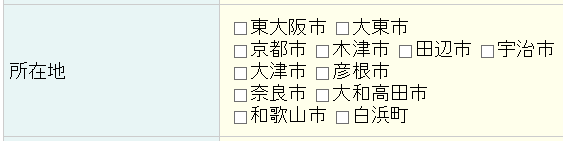 ・「検索分類」=エリアは、AF業界で使用頻度が高いと考え、例外的な動作をセットしています。 検索エリアでチェックボックスへの変更もできません。 下記の形式の利用です。  チェックボックス等での利用は、「検索分類」=エリア以外で設定して下さい。 ・選択肢を増やす:ディフォルトの10のままでOK(無視されます) ・検索出力要件:「都道府県と市区」 ・後の項目は、無視されます。 |
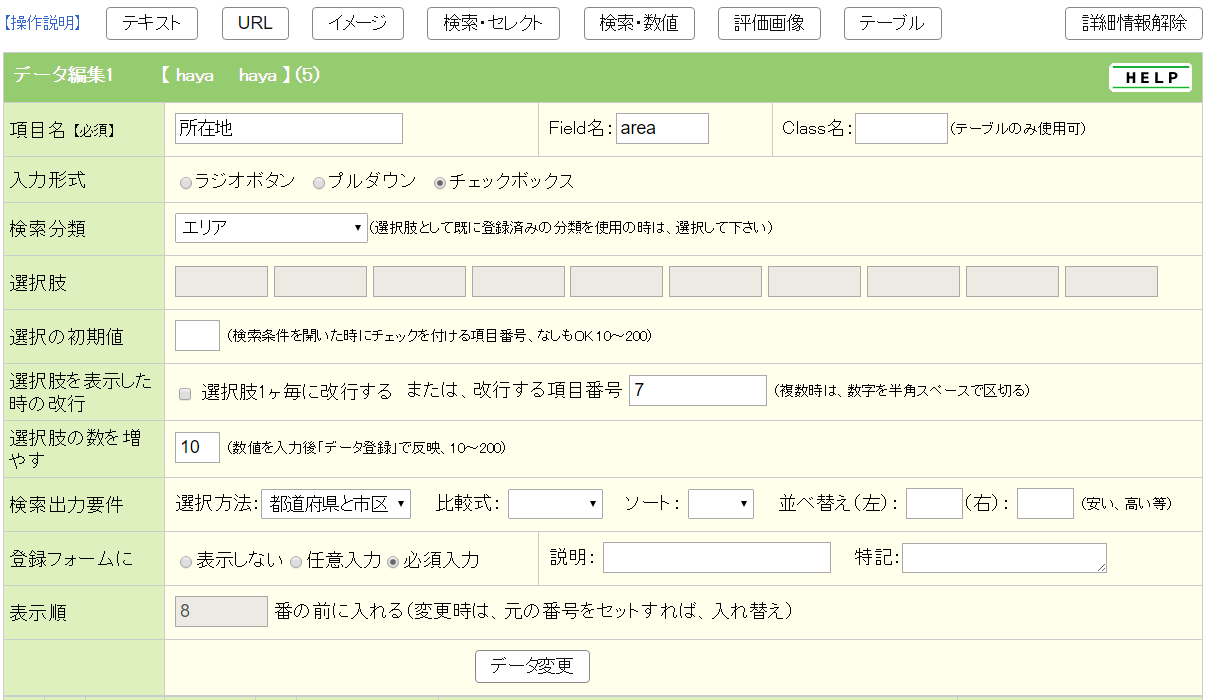 |
| ★脱毛サロン・クリニック 「検索・セレクト」(上段のボタン) ・Field名:自由に設定 ・入力形式:ユーザの入力形式ですが、通常は「プルダウン」 ・検索分類:運営会社が設定した「検索分類」名 ・選択肢:管理マスター側(運営会社管理部分)なので表示できます。 「検索分類」や「検索項目」を変更追加して、ここの表示が従来のままでもシステムは、最新の検索項目を取得して動作します。 ・選択の初期値:何番目という数字をセットしなければ、初期の選択項目はブランクです。 ・選択肢を表示した時の改行:無視 ・選択肢の数を増やす:無視 ・検索の出力要件:通常は、プルダウン。(3連は、プルダウンが必須) ・以下は、無視されます。 |
| 【検索項目・編集画面】 ・プルダウンでなければ、通常「選択なし」は不要です。 よって、プルダウン時は、自動で「選択なし」(IDは、必ず「none」)をセットする予定でした。 ところが、ユーザによって「選択なし」の文言が変わったり、チェックボックスに変わったりもします。 自動セットが無理となり、プルダウンを使用時は、「選択なし(none)」を必ずセットして下さい。 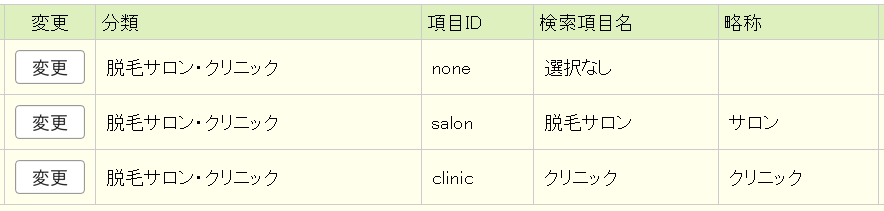 【データ登録1・編集画面】 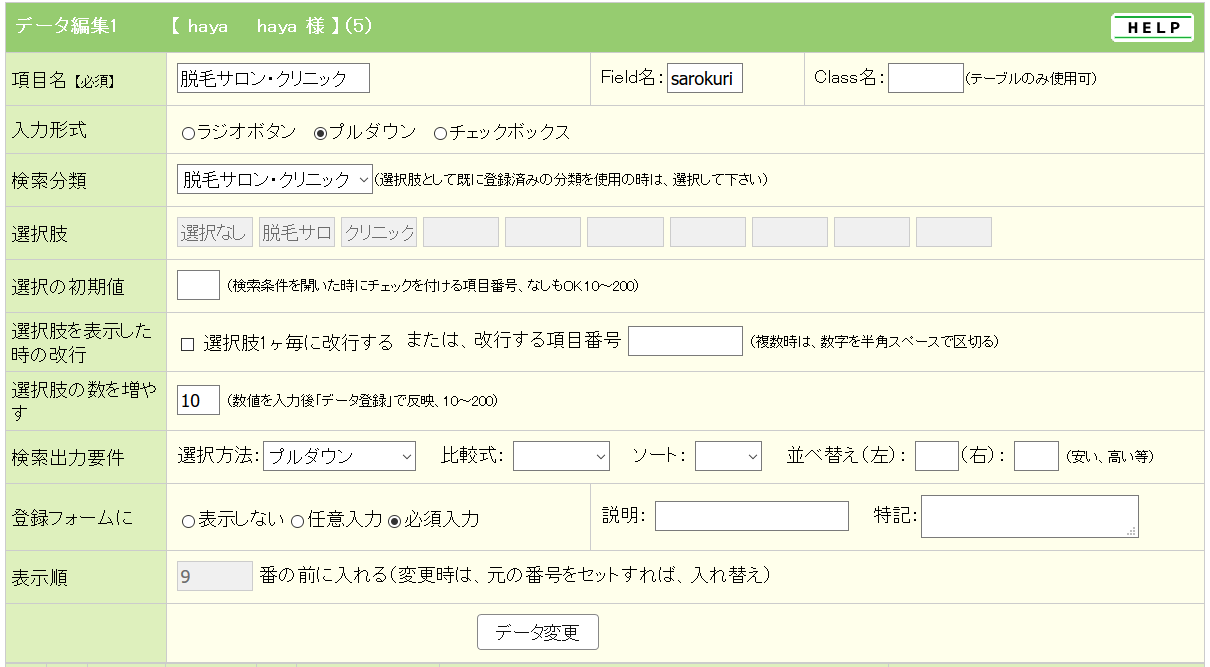 |
| ★その他 検索項目も上記の「脱毛サロン、クリニック」と同様で、違いは「入力形式と検索出力要件」です。 |
キャプチャ画像
| 【キャプチャイメージ】 「イメージ」(上段のボタン) ・Field名:自由に設定 ・画像サイズ(必須):通常は、最終の画像表示ページのデザインに合わせて「横幅」をピクセルでセットするのがベター。 レスポンシブデザインで、スマホ表示の画像サイズを考慮し、「1000px」が、妥当。(表示サイズは、ユーザのCSSでセットの事) 大きすぎると表示時間がかかるので、指定サイズに自動リサイズします。 ・画像は「必須入力」にはしない。ユーザメンテで「画像のみ削除」は、可能です。必須にすると「削除は不可」で入替しかできなくなります。 画像を出したくない(いい画像がない)ことも考慮し、「入力必須」にはしない。 ・以下の項目は、任意です。 |
 |
詳細ページ、公式サイトへのリンク URL
| 【詳細ページ、公式サイトへのURL】 「URL」(上段のボタン) ・Field名:自由に設定 ・以下の項目は、任意です。 |
 |
評価画像
| 【口コミ評価イメージ】 「評価画像」(上段のボタン) ・Field名:自由に設定 ・入力形式:通常、プルダウン ・選択肢:ユーザとの打ち合わせ or ページデザインからセット ・説明:アップ画像のファイル名との関連性を記入し、ユーザフォームにも記載する。 「(hyouka-35.png画像をセットして接続)」 【ユーザフォームのサンプル】  ・選択の初期値は、設定して下さい。 ・以下の項目は、任意です。 |
 |
検索結果のデータ ソートボタン
| 【検索結果データのソート】 「検索・数値」(上段のボタン) ・Field名:自由に設定 ・数値の桁数:並べ替えの基準値の桁数(桁数が足りない時は、前ゼロを付けて桁を合わせる) ・検索出力要件:比較式は、未使用。比較項目に合わせ「安い」等の文字を入力  ・説明:以下を入力し、ユーザの入力操作補助  【ユーザ入力画面】  【数値と表示用の関係】 ・数値は、前期の通りソートの基準値の桁合わせ ・表示用は、基準値とは関係なく、ページ上の表示用 例えば、サロンの価格比較で A店は、3ヶ月で50,000円 B店は、1回、4,000円 表示用にには、「3ヶ月 50,000円」と表示するが、比較のための数値は、ユーザが探します。 3ヶ月の価格を基準値とするか、全店を1ヶ月換算するか、それはユーザの考え方ですね。 |
 |
テキスト入力
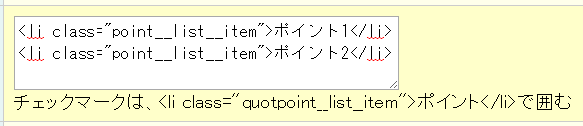
| 【テキスト入力】 「テキスト」(上段のボタン) ・Field名:自由に設定 ・入力形式:テキストボックス、テキストエリアの桁数等をセット(ユーザの入力フォームを確認しながら最適化) ・説明:ここは、タグ入力を許可しています。「LI」タグで囲んで出力は可能ですが、クラス名がデータに必要な場合データをタグで囲むことが可能です。どんなタグで囲むのかを説明欄に書き、ユーザのフォームにつなげます。
|


テーブル・表
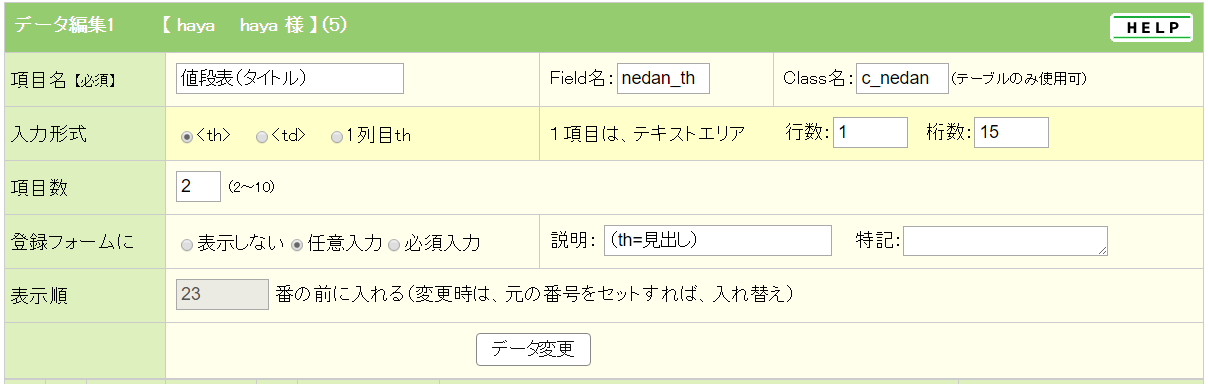
| 【テーブル】 「テーブル」(上段のボタン) ・Field名:自由に設定 ・class名:テーブルのみに「class名」使用可・・・TR タグにクラス名としてセットします。 ・入力形式: ・項目数:レスポンシブデザインの時は、スマホデザインを考慮し、列数は少なめなデザインを進言する。 ・説明: (th=見出し)等の案内をユーザフォームに。 |
 |
【1行目・タイトル、2~4行目は、1列目がタイトルの設定】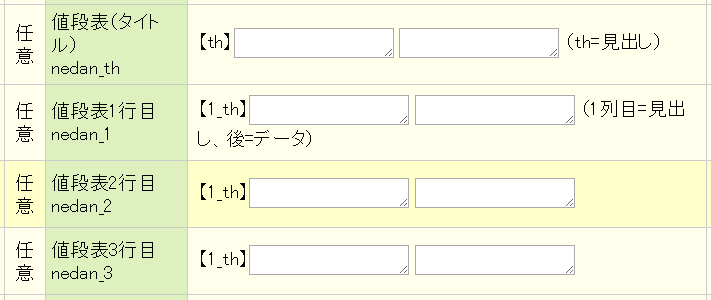 【ユーザ入力フォーム データの2行目は、空き行となっている】 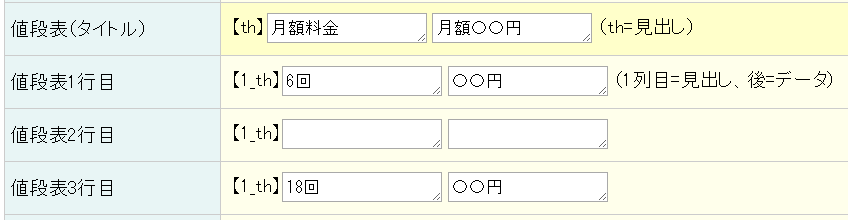 【表示ページ 2行目は、表示しない】  |
テーブル・応用編
| 【テーブル】 「テーブル」(上段のボタン) ・Field名:自由に設定 |
【支払方法をチェックボタンで選択し、LI囲みでデザインにつなぐ】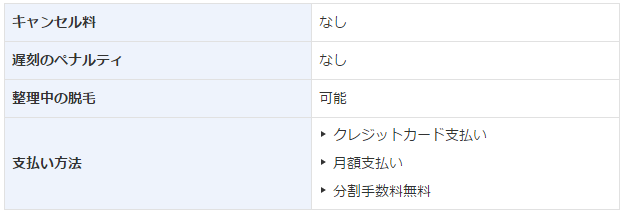 |
【設定画面】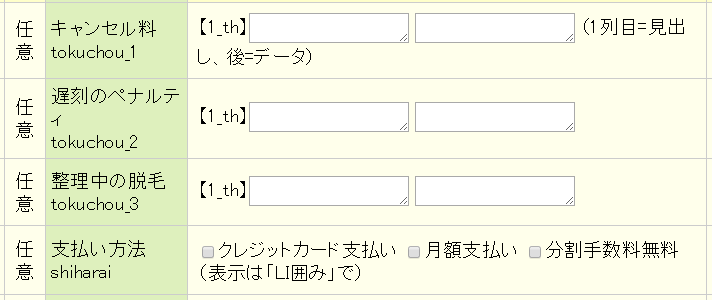 |
【設定画面 詳細 検索・セレクトでは、検索用だけでなく「LI囲み」も使える】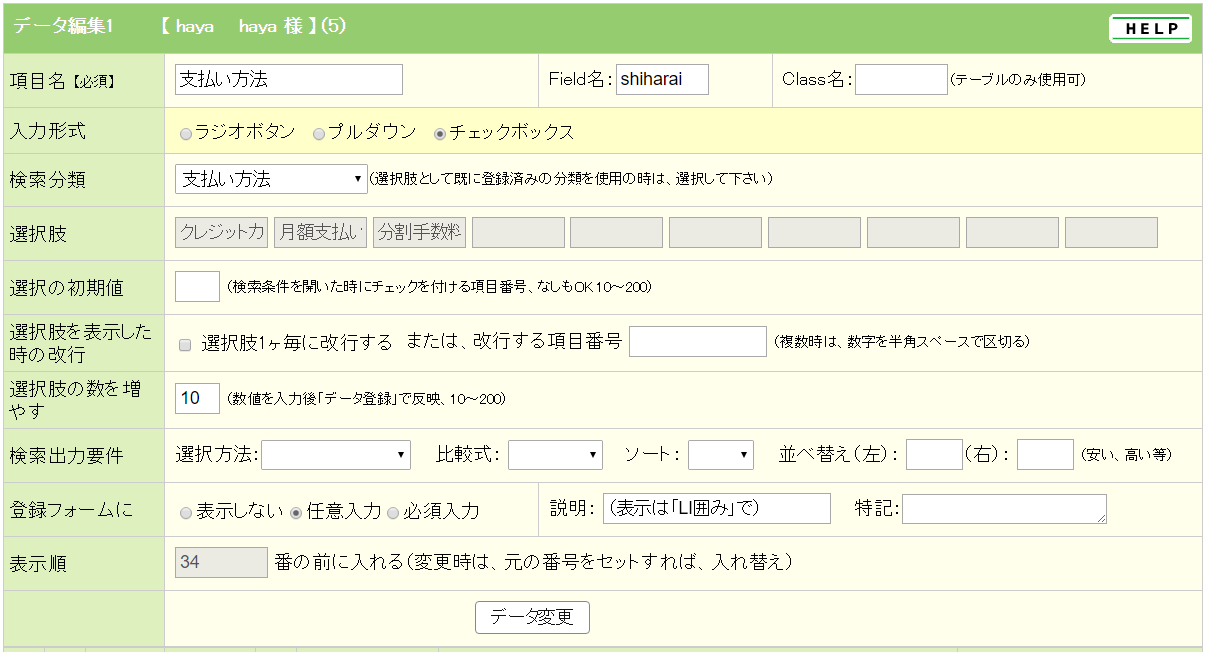 |
【ユーザ入力フォーム】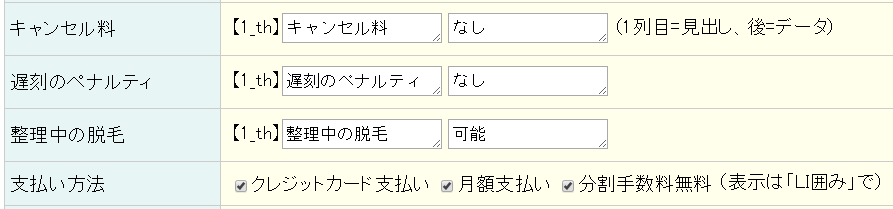 |
順位(ランク)画像を使う
| 【ランク画像を使う】 「検索・セレクト」(上段のボタン) ・Field名:「rank」を使用 画像名と関連する。アップする画像名は「rank-1.png」(ランク + ハイフン +順番の数字 + 拡張子(png、jpg、gif) ・入力形式:プルダウン ・選択肢:1~5ぐらいまではセットする(1以上あれば、トップページ分は「ユーザ管理で設定)、検索結果分は、画像の番号があるだけ表示する。 画像がなくなれば、数字のみを表示。 ・説明:ユーザへの案内文をセットする「<br /> (ここでのセットは不要です。トップページのみ自動で表示順に使用します)」 (改行も入れる) ・後は、「rank-1.png」の画像を「Fileアップ」でアップしてもらう。 ・検索結果一覧にも「ランク画像」を使用するなら、登録件数分の画像が必要。 表示件数に画像が足りない時は、「1px × 1px」のダミー画像を表示します。 表示サイズ等は、ユーザのCSSですが、指導するなら「max-width:100px; max-height:60px;」等が必要。 ・数字入りの画像ではなく、画像を使用する対応として、 検索結果の一覧には、 無地のクラウン(王冠)画像にCSSでサイズの大きな数字を乗せて表示する ・選択の初期値は設定して下さい。 |
 |