>> ★sys_search 運営会社 >> File関連
Fileアップ・File編集
 | Fileアップ ユーザのトップページ=index.html、検索結果を一覧表示するページ=search2.html、商品1アイテム分=kakunin.html、前記のすべてを含んだページ=base_index.html ユーザのHTMLから最低上記4ヶのファイルをアップします。 |
| 検索窓(検索画面)の注意点 検索画面=検索項目を並べ「検索」ボタンのある画面(以下、検索窓という)を別にアップして、iframe を使用する方法は、レスポンス上有利です。 File名は search_area.html に限定します。 1ページに2ヶセットするのは、非推奨ですが、必要なら search_area2.html (File名限定)でアップします。 |
| File編集・検索窓の設定 1:ページに直に貼り付ける(非推奨) 2:iframe で貼り付ける |
| 「ページパーツ」の扱い base_index.html を準備します。 トップページ、検索結果ページ等の構成パーツのフル構成が望ましいです。 ページパーツは、フル構成を10ヶのパーツに分割し、base_index.html を変更すれば、index、search2、kakuninやその他(サイトマップ、運営者情報等のページ)にセットすることでページ構成の一元管理を可能とします。 |
Fileアップ
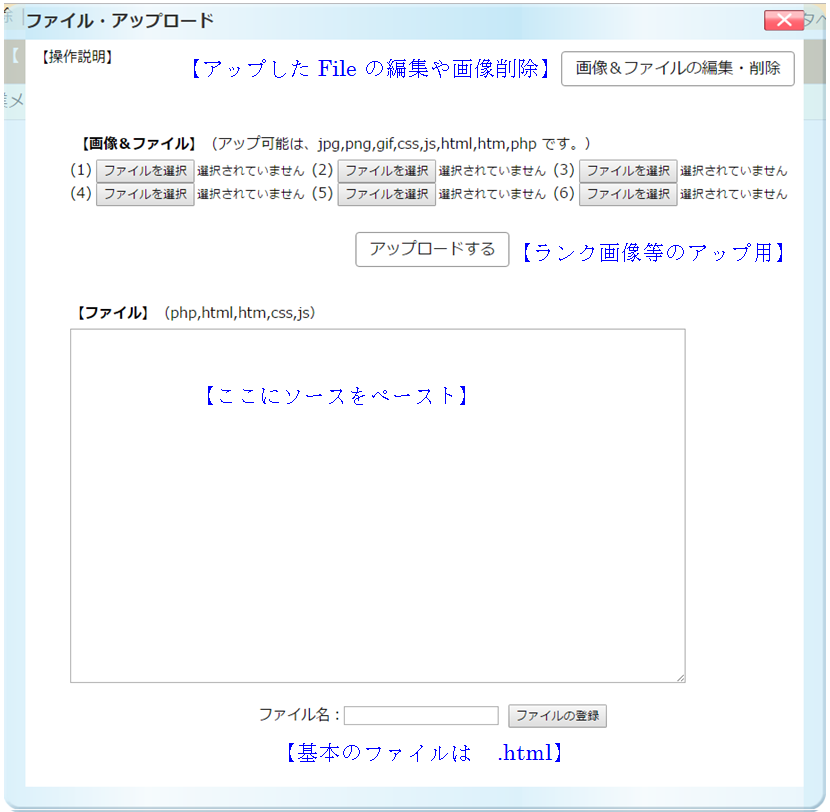
| 「Fileアップ」メニューから ユーザのトップページ=index.html、検索結果を一覧表示するページ=search2.html、商品1アイテム分=kakunin.html、前記のすべてを含んだページ=base_index.html ユーザのHTMLから最低上記4ヶのファイルをアップします。 ユーザのソースをコピー&ペーストでOKです。 |
 |
検索窓の注意点
| 「Fileアップ」メニューから 検索画面=検索項目を並べ「検索」ボタンのある画面(以下、検索窓という)を別にアップして、iframe を使用する方法は、レスポンス上有利です。 File名は search_area.html に限定します。 1ページに2ヶセットするのは、非推奨ですが、必要なら search_area2.html (File名限定)でアップします。 search_area.html を使用しなくてもシステムは動作しますが、所在地(都道府県と市区の2連)を使用時は、 iframe での運用を必須とします。 必須の理由は、「検索条件でのヒット数」を使用時は、事前にヒット数の索引を作成するのに時間を要する等でシステム管理会社と協議して下さい。 ヒット数は、Google推奨で、ほとんどのユーザが必要としています。 よって、検索窓は、所在地が多数あり、ヒット数を使う前提としてのシステム設計です。 検索窓で iframe を使用する時の注意点ですが、 多くのユーザが、WordpressでHTMLを作成している現状から レスポンシブ が前提となります。 また。ユーザに iframe で作成するように指示しても難しいと考え、初期費用で運営会社での設定がベターと考えます。 ユーザのソースから「search_area.html」を作成し、アップしただけでは、iframe は、以下のようになります。 これの対策は、ユーザのホームディレクトリ(本番環境)に「user_css」(ディレクトリ)を作成、「sys_search.css」をアップし、対処用CSSとします。 面倒な作業ですが、レスポンス維持には必要です。 ユーザのソースで初期費用の判断をして下さい。 業務分担は、SL(セキュリティ・レベル)>=6 システム管理会社 デザイン回りは、運営会社を原則とします。 SLとは、システム運営でプログラム変更にかかわるような設定か否かを表すレベルを言います。 |
【レスポンシブ使用時の検索窓】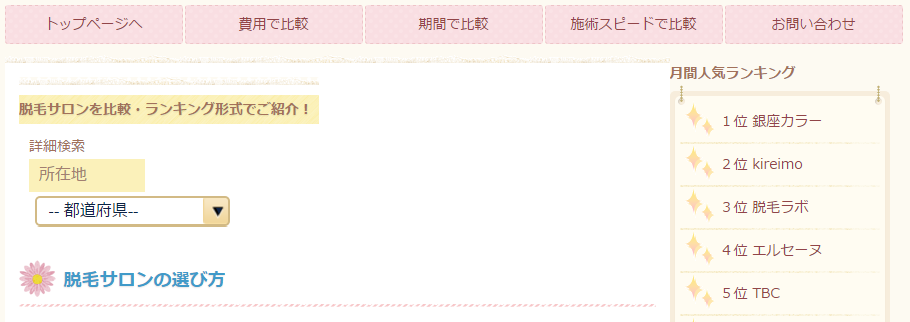 【本来の検索窓は】 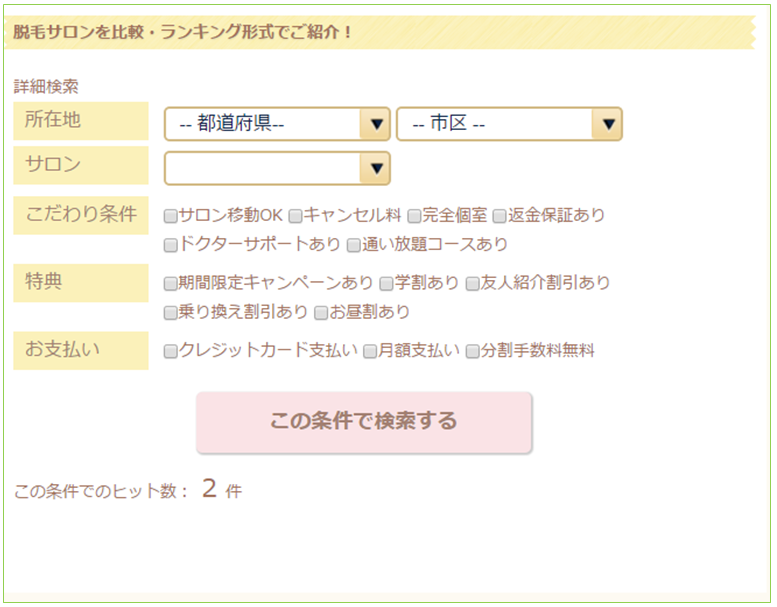 |
File編集 検索窓の設定
| ページに「検索窓」の設定 1:ページに直に貼り付ける 2:iframe で貼り付ける 【ページに直に貼り付ける】(非推奨)・・・レスポンスを考慮すれば、iframe 使用を推奨 「File編集」 → 該当ファイルのアイコンをダブルクリック → <!--検索エリア(選択用画面)を設置_start-->は、<form のすぐ上 <!--検索エリア(選択用画面)を設置_end-->は、</form のすぐ下 form タグは、下の画像のように「search2.php#item」にする。 アンカーは、エンドユーザが、もっとももたいところにセット フィールド名(検索項目)は「検索一覧」から貼り付ける 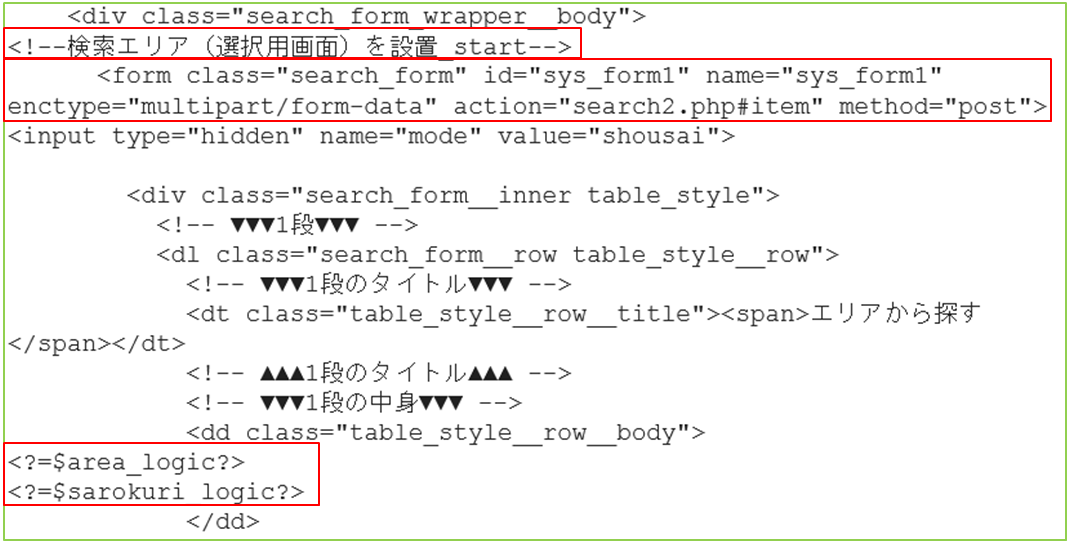 |
| 【iframe で貼り付ける】 同業他社を見ても「検索窓」の扱いは、 トップページは、最初に見える場所 検索結果分は、最下段にセットして、検索結果表示画面で「さらに絞り込む」的なボタンで最下段の検索窓に飛ばします。 当システムは、あえて検索結果画面でも上段にセットし、デザインの統一性も考慮します。 以下に記します検索情報を残す処理には、若干の時間がかかることを了承の上、対処ください。 エンドユーザのサーバ仕様の影響もうけるので、併せて確認ください。 検索情報が、不要な場合は「search_area.php」 ではなく 「search_area.html」 を「張付タグ」に準備します。 パラメタは、不要です。 いろんな制約を付けました。 レスポンス維持のため「余計なロジック」を複数回作動させないためなのでご理解を。 【ページ内 上段 or 1ヶ目】 <!--検索エリア(別呼込み)を設置_start--> <!--検索エリア(別呼込み)を設置_end--> これを貼り付ける上で、以下のロジックが必要 検索時のチェックボックス等のチェック済み(以下、検索情報という)を表示するのは 「ユーザ管理」 user_search_check_n=1 の時 各種計算か検索数取得で検索情報と検索結果数の計算をしている よって以下のどちらかが、検索窓より上で動く必要あり <head>直下の <!--metaや各種計算を設置_start--> <!--metaや各種計算を設置_end--> 又は <!--検索数取得を設置_start--> <!--検索数取得を設置_end--> 検索数取得は、本来 検索数を出す直前セットですが、少し上でも問題ありません 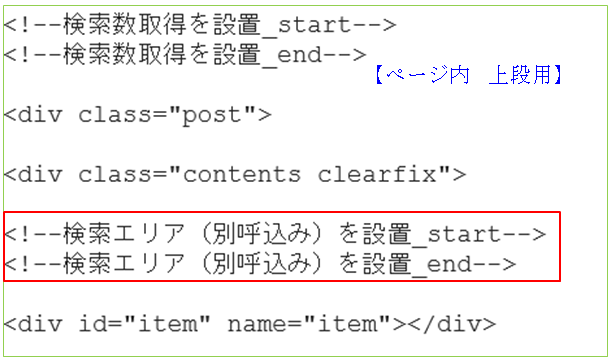 「張付タグ」からの貼付け時も 上で作動するロジックは必要 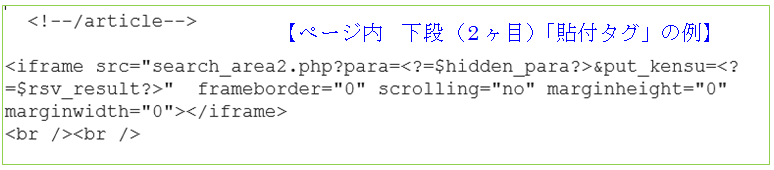 なお、「貼付タグ」は、管理会社で事前作成する。 2ヶ目は、プログラム名=search_area2.php パラメタは、面倒ですが、サンプル通りセットして下さい パラメタを渡す方が、レスポンス良のため <!--検索エリア(別呼込み)を設置_start-->のセットは、このタグを自動セットします 当然のこととして「File編集」で「search_area.html」と「search_area2.html」の作成は、必須 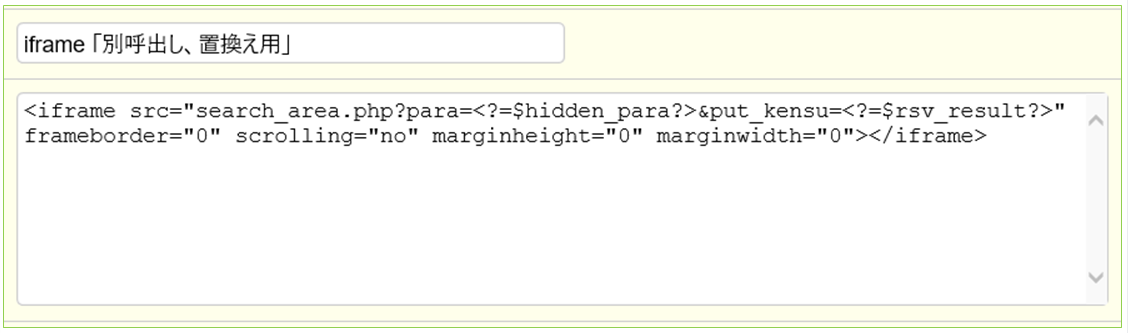 |
「ページパーツ」の扱い
| 「File編集」メニューから base_index.html を準備します。 トップページ、検索結果ページ等の構成パーツのフル構成が望ましいです。 ページパーツは、フル構成を10ヶのパーツに分割し、base_index.html を変更すれば、index、search2、kakuninやその他(サイトマップ、運営者情報等のページ)にセットすることでページ構成の一元管理を可能とします。 編集方法は、 1:base_index.html を編集 2:関係するhtmlを「File編集」で呼出し → 「更新」のみで反映します。 別の方法で Wordpress のトップページに「ページパーツ」のstart-end をセットすることで、本番環境のトップページの「パージパーツ」として取り込めます。 【ユーザ管理設定】 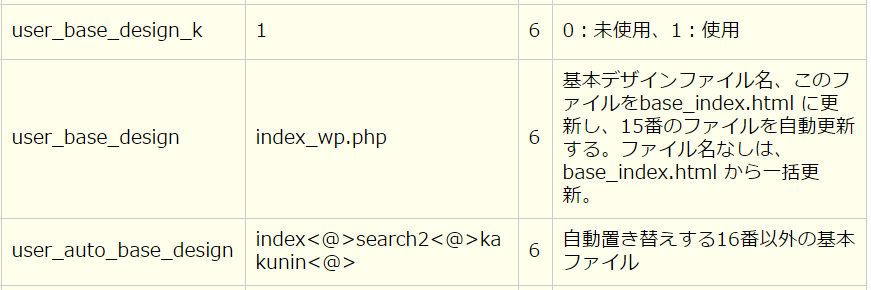 |
| 【ページパーツのサンプル】 「File編集」(メニュー)内の「基本レイアウト」は、以下のように線で囲って表示します。 デザインによっては、正確に「線」が出ない場合もあります(単なる目安です) 【注】「項目一覧」から取り込んだ「<?=$area_logic?>」等を含んだ検索窓等は、ページパーツにできません。 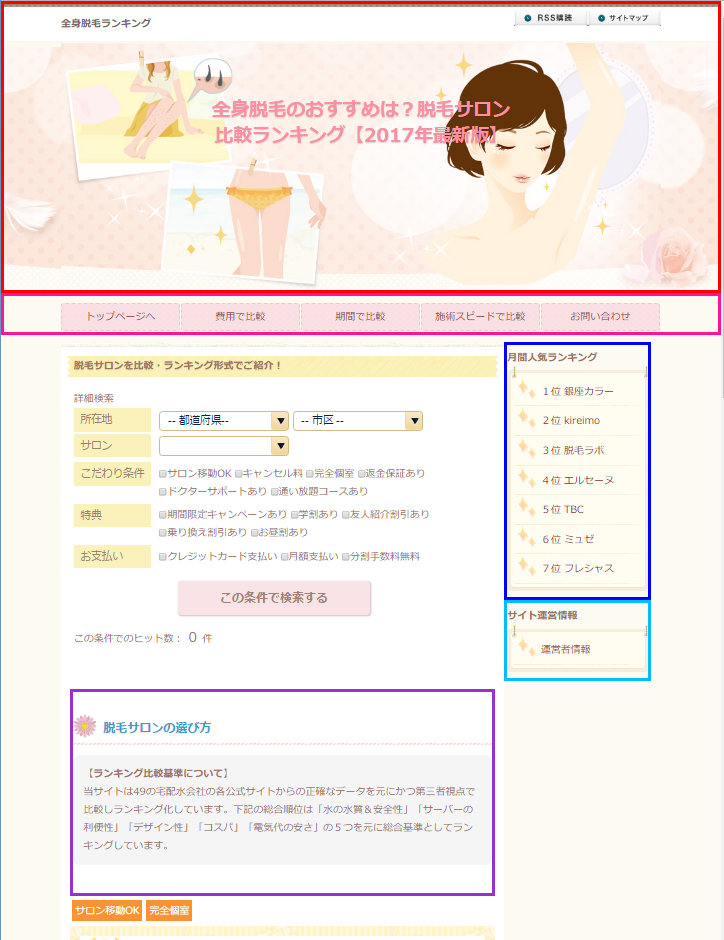 |